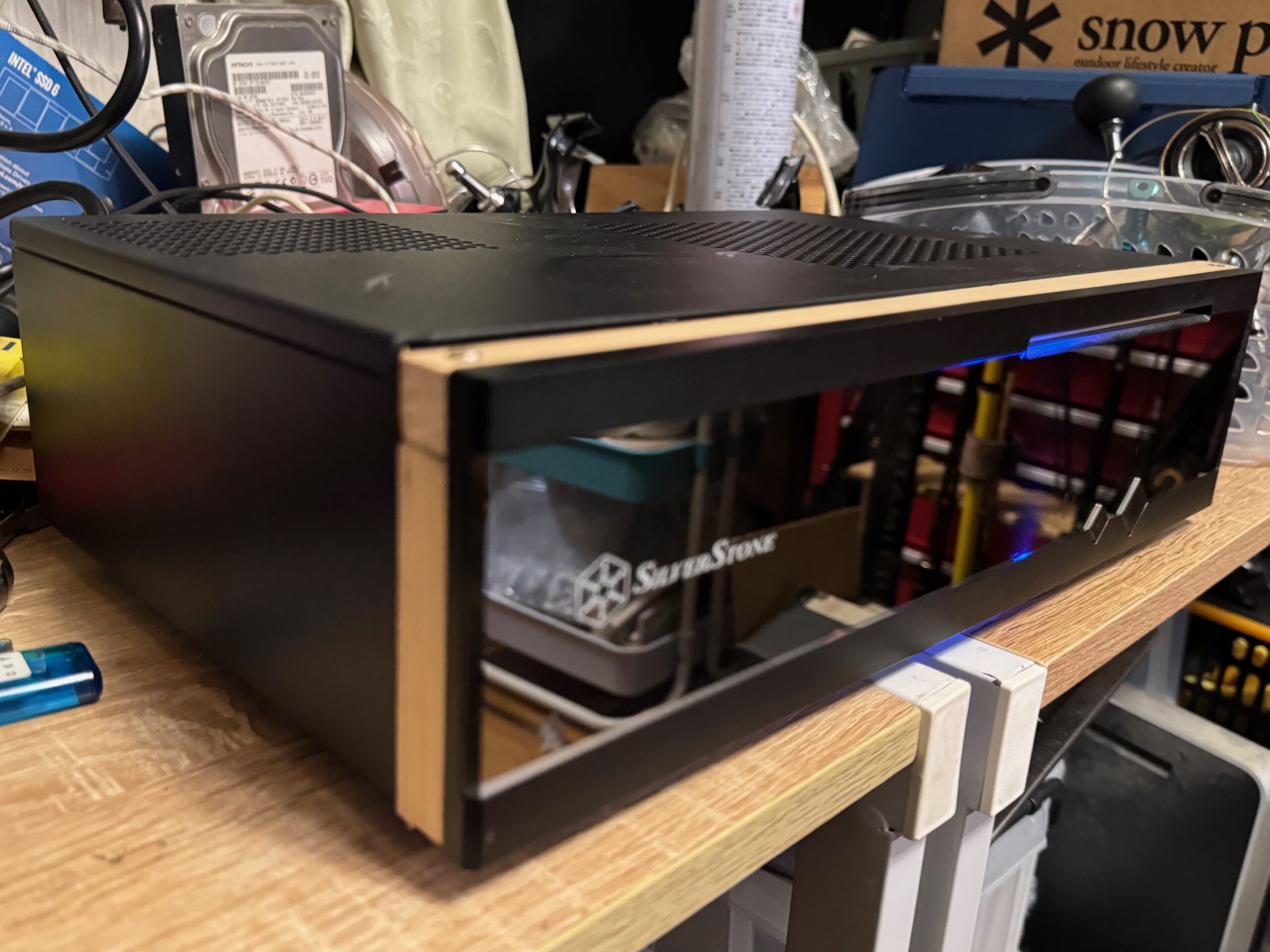
店で使う自作PC中身を入れ替えました。
次は、OSですがSSD250GBにWindows11をクリーンインストールします。
ちなみに仕事で必要なファイルは、2個目の2.5インチHDDに入れています。
別PCにてマイクロソフトからUSBブート出来るファイルをダウンロード。
一応必要なファイルが入っているHDDは、S-ATAケーブルを抜いてUSB-BOOTしてWindows11をインストールします。

パパ
昔、インストールドライブ間違って消した事あるからな~。
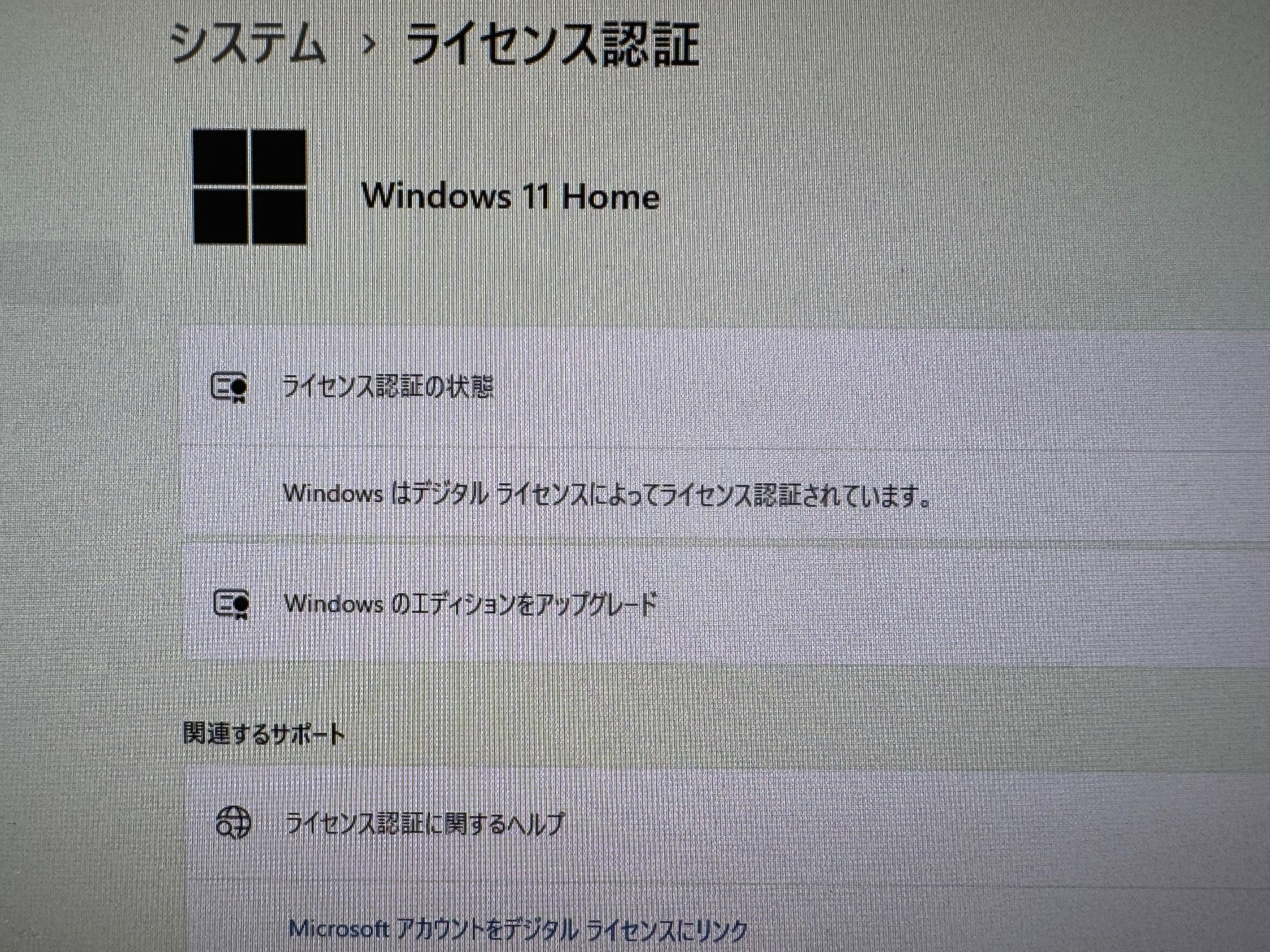
実は、このASROCKのB360MB中古マザー選んだのは、マウスコンピューターから外した物なのでライセンス認証は、このマザーボードで登録されているはずなのでWindows11を新たに買わなくても済むんです。
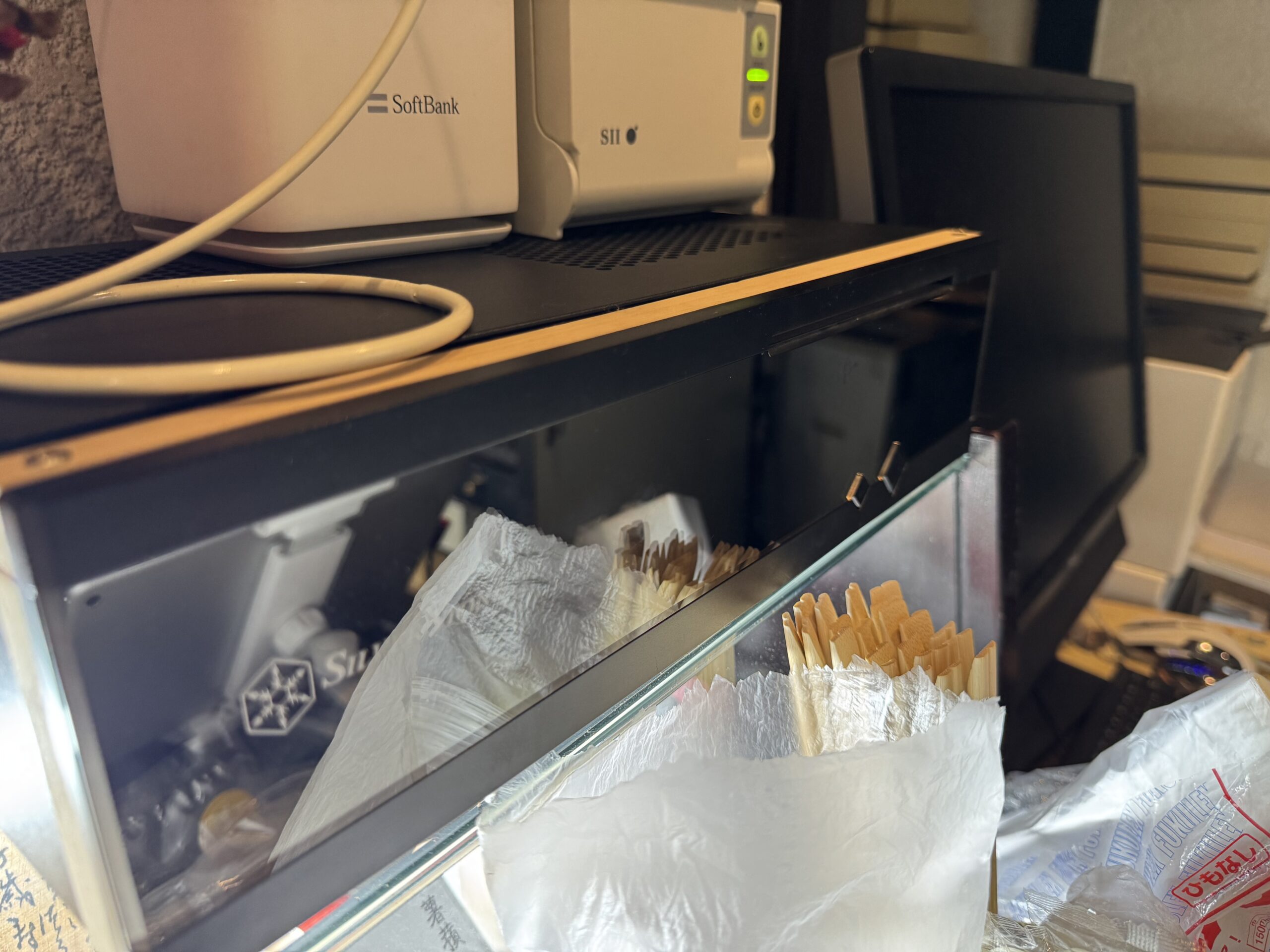
OSやソフトのインストール終わったので店に設置しました。
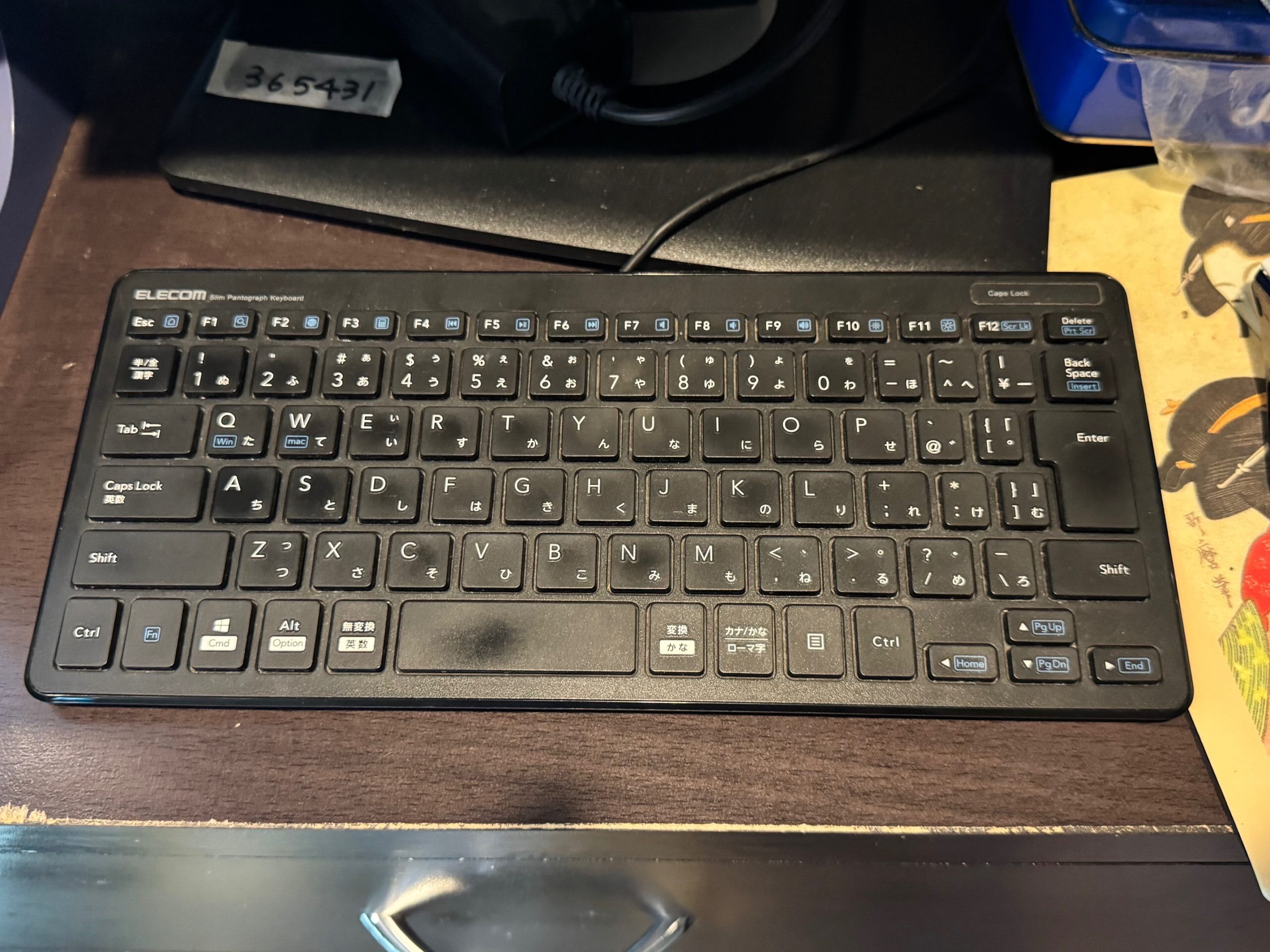
問題1 エレコムのコンパクトキーボードの表示と違う記号が出ます。
windows11デフォルトでは、キー配列が正しく認識しないのでサンワサプライからDriverを入れると正しく認識します。
ちなみにWindows11で使う場合は、Fn+Qでウィンドウズ用にします。
下記エレコムWindows11 Driver
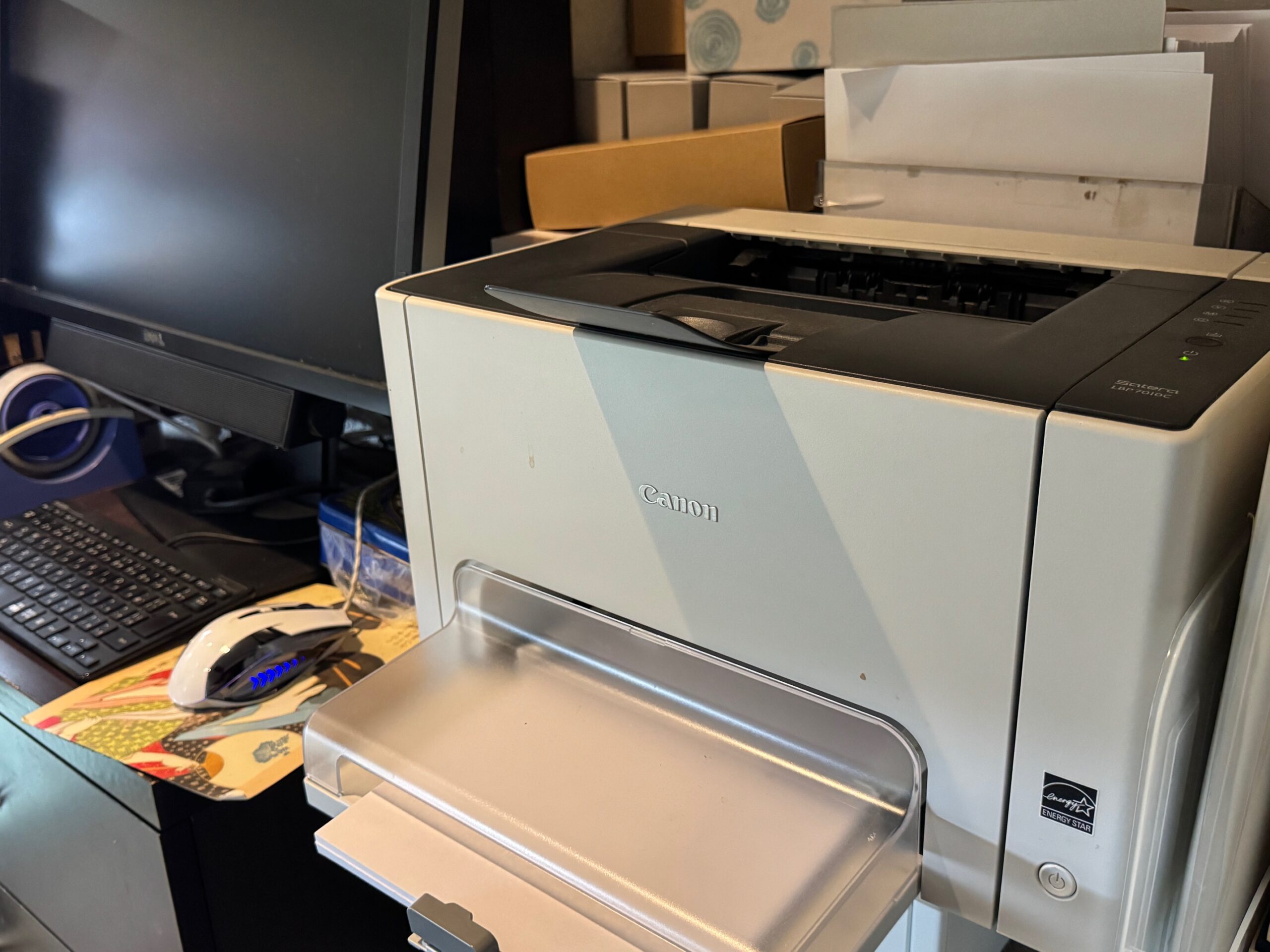
問題2 CANONのカラーレーザー LBP7010Cを認識しない。
CanonのHPから最新driverを入れても全く認識しません。
色々やったがダメだったのでUSBコードまで怪しく思えてしまう。
最後の手段、windows11用の英語バージョンを使ったらすんなり認識しました。
LBP7010C Canon Advanced Printing Technology R1.51 Ver.1.10(64bit)for English
パパ
これでOK!
英語やけど今までさんざん使ったから設定分かるわ。
英語やけど今までさんざん使ったから設定分かるわ。
のし紙は、特殊なサイズなのでデフォルトでのし紙になるように設定して接客時に要らぬ手間が掛からないようにします。
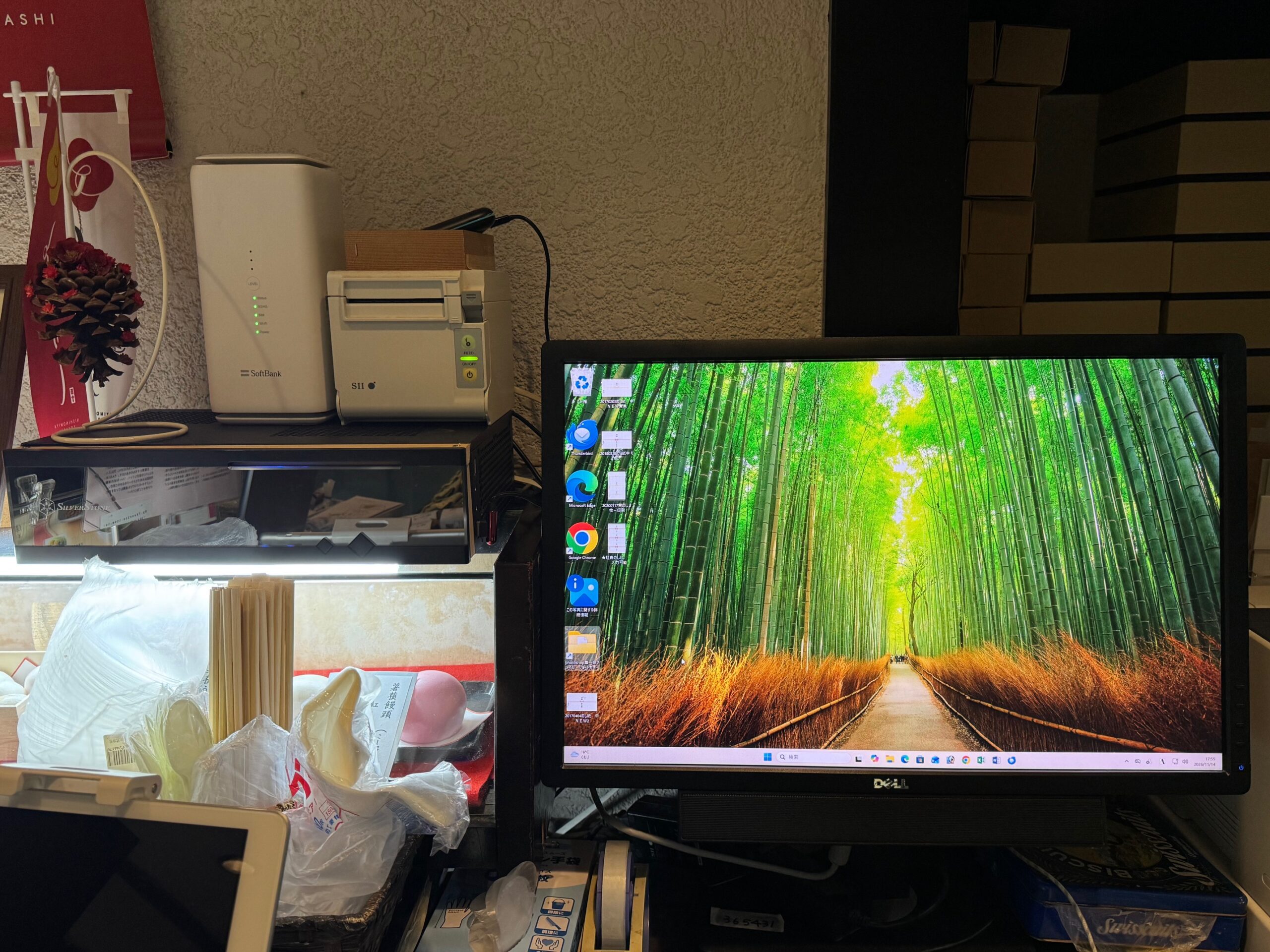
和菓子屋ですから進物ののし紙印刷って結構多いんです。
パパ
昔は、上に御供とか御中元とか判子押して
下の名前は、筆ペンで手書きやったんやで。
下の名前は、筆ペンで手書きやったんやで。
第8世代のIntel® Core™ i5-8500 Processor LGA1151ですが事務作業では、十分すぎる早さで3年以上使えそうですね。